
Projekt BISO 3 - Handbuch
| Tester: | |
| Datum: | |
| BISO-Version/Commit: | |
| Verwendeter Browser/Version: | |
| Clear form |
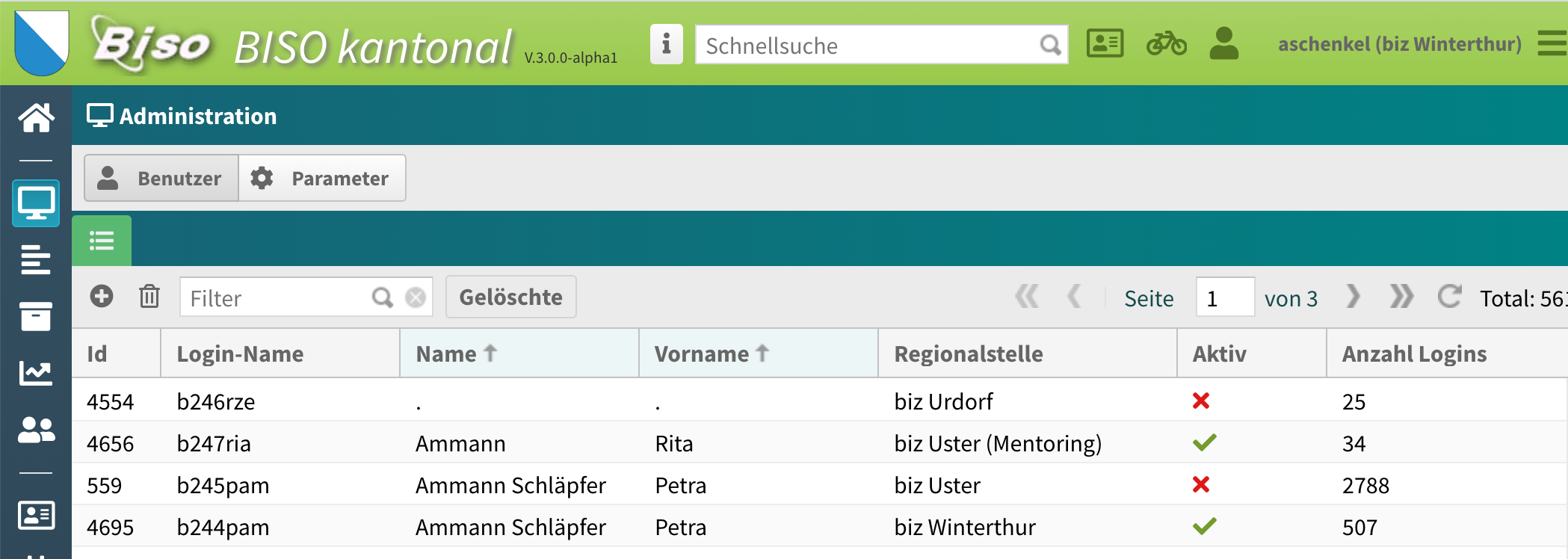
| Nr. | Beschreibung | Erwartetes Ergebnis | erfüllt? | Bemerkung |
|---|---|---|---|---|
| 1 | Benutzer auflisten, sortieren, filtern | Die Benutzer-Liste wird angezeigt. Sie kann nach Spalten sortiert werden. Das Filter-Feld filtert die Liste nach Benutzername, Name, Vorname | ||
| 2 | gelöschte Benutzer anzeigen: Button | der Button "Gelöschte" wechselt die Ansicht mit/ohne gelöschte Benutzer. Ein bestehender Filter wird weiterhin beachtet. Die Spalte "gelöscht am" wird ein/ausgeblendet. | ||
| 3 | Benutzer löschen | ein Benutzer kann gelöscht werden. Dabei wird 1) der Benutzer als "gelöscht" markiert und erscheint unter den gelöschten Datensätzen, und 2) die Institution- und Person-Zuweisung entfernt. |
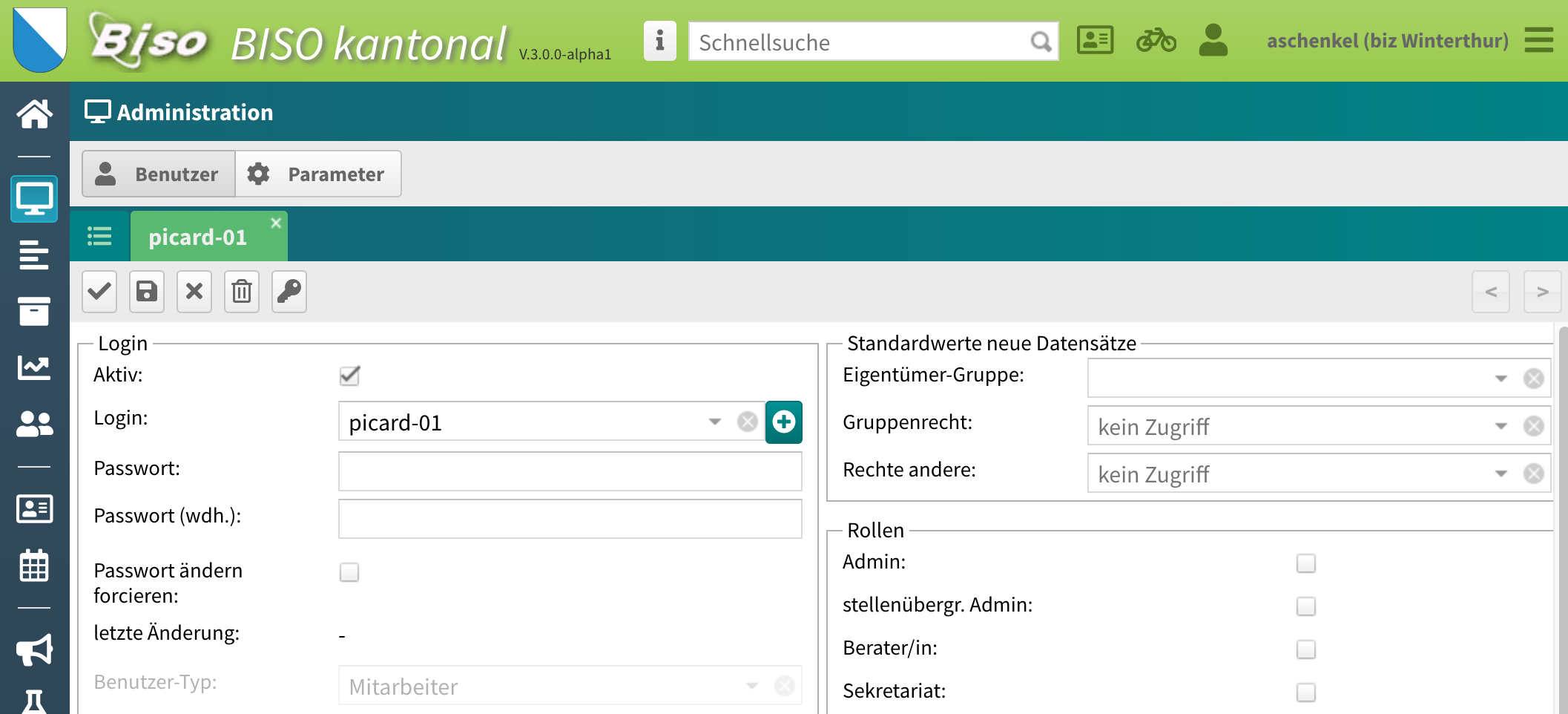
| Nr. | Beschreibung | Erwartetes Ergebnis | erfüllt? | Bemerkung |
|---|---|---|---|---|
| 4 | Neuen Benutzer erstellen, mit neuem Login | Der neue Benutzer kann mit neuem Login erstellt werden. Nach dem Klick auf "+" erscheint die Eingabemaske. Alle getätigten Angaben können gespeichert werden. Nach dem Erstellen kann mit dem Benutzer eingeloggt werden. | ||
| 5 | Neuen Benutzer erstellen, bestehendem Login zuweisen | Der neue Benutzer kann zu einem bestehenden Login erstellt werden. Nach dem Klick auf "+" erscheint die Eingabemaske. Alle getätigten Angaben können gespeichert werden. Nach dem Erstellen kann mit dem Benutzer eingeloggt werden. Beim Login wird der gewünschte Benutzer für die Session abgefragt. | ||
| 6 | neues Passwort generieren: Eingabeform, Button | Beim Klick auf "Passwort generieren"-Btn wird das generierte Passwort angezeigt, und in die beiden Passwort-Felder eingefüllt. Nach dem Speichern ist das neue Passwort gültig. |