
Projekt BISO 3 - Handbuch
| Tester: | |
| Datum: | |
| BISO-Version/Commit: | |
| Verwendeter Browser/Version: | |
| Clear form |

| Nr. | Beschreibung | Erwartetes Ergebnis | erfüllt? | Bemerkung |
|---|---|---|---|---|
| 1 | Der Beratungsfall zeigt die aktuellen Kunden-Personalien und Erreichbarkeiten | |||
| 2 | Anpassen der Kunden-Personalien durch Klick auf "editier"-Symbol | Die Person-Maske wird angezeigt. Nach dem Anpassen und speichern/schliessen werden die Stammdaten im Fall in aktualisierter Form angezeigt. | ||
| 3 | Zuweisen einer Schule mit Lehrer und Zusatzangaben | Der Stammdaten-Bereich zeigt die ausgewählte Schule mit den Angaben | ||
| 4 | Bearbeiten / Anpassen der zugewiesenen Schule mit Lehrer und Zusatzangaben | Der Stammdaten-Bereich zeigt die aktualisierten Schulangaben | ||
| 5 | Zuweisen einer Institution mit Beratungsperson | Der Stammdaten-Bereich zeigt die ausgewählte Institution mit Typ und Person | ||
| 6 | Bearbeiten / Anpassen der zugewiesenen Institutionsdaten | Der Stammdaten-Bereich zeigt die aktualisierten zugewiesenen Institutionsdaten |
| Nr. | Beschreibung | Erwartetes Ergebnis | erfüllt? | Bemerkung |
|---|---|---|---|---|
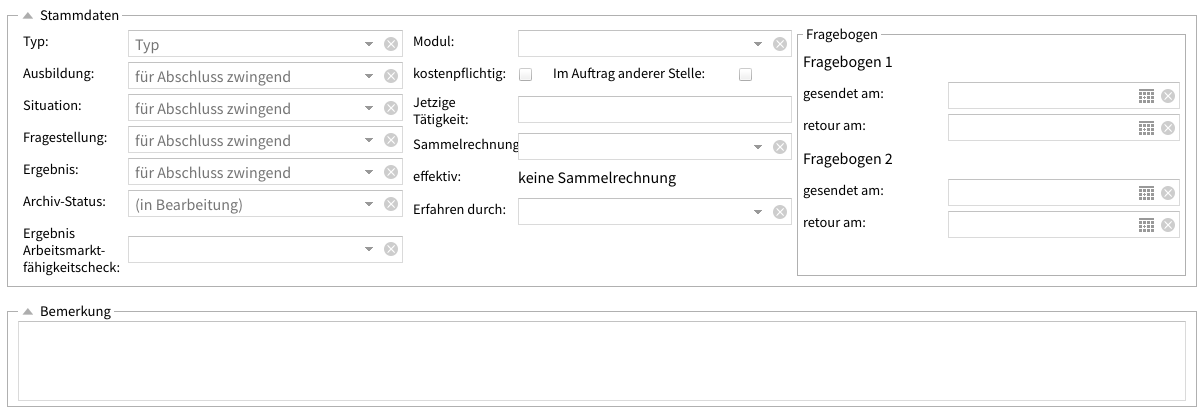
| 7 | Die "Angaben zum Fall" werden editiert / geändert. Der Fall wird gespeichert und geschlossen/neu geöffnet. | Alle Angaben sind immer noch vorhanden wie gespeichert. | ||
| 8 | Beratungsfall-Typ anpassen | Die Liste Beratungsfall-Typen beinhaltet nur aktive BF-Typen (zum aktuellen Zeitpunkt aktiv). Hat der Fall einen momentan INaktiven Typ zugewiesen, wird dieser zwar in der geschlossenen Combobox angezeigt, nicht aber bei Auswahl. | ||
| 9 | Ausbildung/Situation/Fragestellung/Ergebnis anpassen | Die Listen beinhalten nur aktive Werte (zum aktuellen Zeitpunkt aktiv). Hat der Fall einen momentan INaktiven Wert zugewiesen, wird dieser zwar in der geschlossenen Combobox angezeigt, nicht aber bei Auswahl. |

| Nr. | Beschreibung | Erwartetes Ergebnis | erfüllt? | Bemerkung |
|---|---|---|---|---|
| 10 | Klick auf "Speichern" (Disketten-Symbol) | Alle Werte im Fall werden gespeichert, Die Fall-Maske bleibt aber geöffnet | ||
| 11 | Klick auf "Speichern und schliessen" (Häkchen-Symbol) | Alle Werte im Fall werden gespeichert, die Fall-Maske wird geschlossen | ||
| 12 | Klick auf "Schliessen" (Kreuz-Symbol) | Wenn Angaben geändert wurden (z.B. Bemerkung), erfolgt eine Sicherheitsabfrage. Danach wird der Fall ohne Speichern geschlossen. | ||
| 13 | Klick auf "Löschen" (Abfalleimer-Symbol) | Fall wird gelöscht, aber nur wenn keine Termine und/oder Rechnungen am Fall vorhanden sind. Sonst Fehlermeldung. | ||
| 14 | "Abschliessen" klicken, bei fehlenden Angaben (Person-Geschlecht, Ergebnis etc) | Es wird eine Meldung angezeigt, welche Daten ausgefüllt werden müssen. Der Fall bleibt offen. | ||
| 15 | "Abschliessen" klicken, bei korrekten Angaben | Der Fall wird geschlossen: Es wird ein Flag "abgeschlossen" angezeigt, die Fall-Maske bleibt offen. Es sind keine Eingaben / Veränderungen mehr möglich. Neue Termine können nicht mehr erstellt werden. Dokumente können noch erstellt werden, ebenso Notizen. | ||
| 16 | Abgeschlossenen Fall wiederöffnen: Klick auf "wiederöffnen" | Der Fall wird wiedereröffnet, ist wieder bearbeitbar, und das Wiedereröffnungsdatum ist in den Falldaten sichtbar. Die rote Flagge verschwindet. | ||
| 17 | Fall an andere Beratungsperson übergeben, OHNE Rechte Protokolleinsicht: Klick auf "übergeben", neue Beratungsperson wählen | Der Fall wird geschlossen, es wird eine Meldung angezeigt. Der Fall ist nun der anderen Beratungsperson übergeben: die Metainfo des Falles (owner, Berechtigungen) sind angepasst worden | ||
| 18 | Fall an andere Beratungsperson übergeben, MIT Rechte Protokolleinsicht: Klick auf "übergeben", neue Beratungsperson wählen, Häkchen Protokolleinsicht setzen | Der Fall wird geschlossen, es wird eine Meldung angezeigt. Der Fall ist nun der anderen Beratungsperson übergeben: die Metainfo des Falles (owner, Berechtigungen) sind angepasst worden. Zusätzlich sind die Protokollrechte für die neue Beratungsperson erstellt worden: die neue Beratungsperson hat Zugriff auf das Protokoll der Termine. | ||
| 19 | Fall-Sublisten sind aktuell: alle Fall-Sublisten zeigen die Anzahl Datensätze und die korrekten Inhalte für den Fall | Fall-Sublisten aktuell und korrekt |