
Projekt BISO 3 - Handbuch
| Tester: | |
| Datum: | |
| BISO-Version/Commit: | |
| Verwendeter Browser/Version: | |
| Clear form |
| Nr. | Beschreibung | Erwartetes Ergebnis | erfüllt? | Bemerkung |
|---|---|---|---|---|
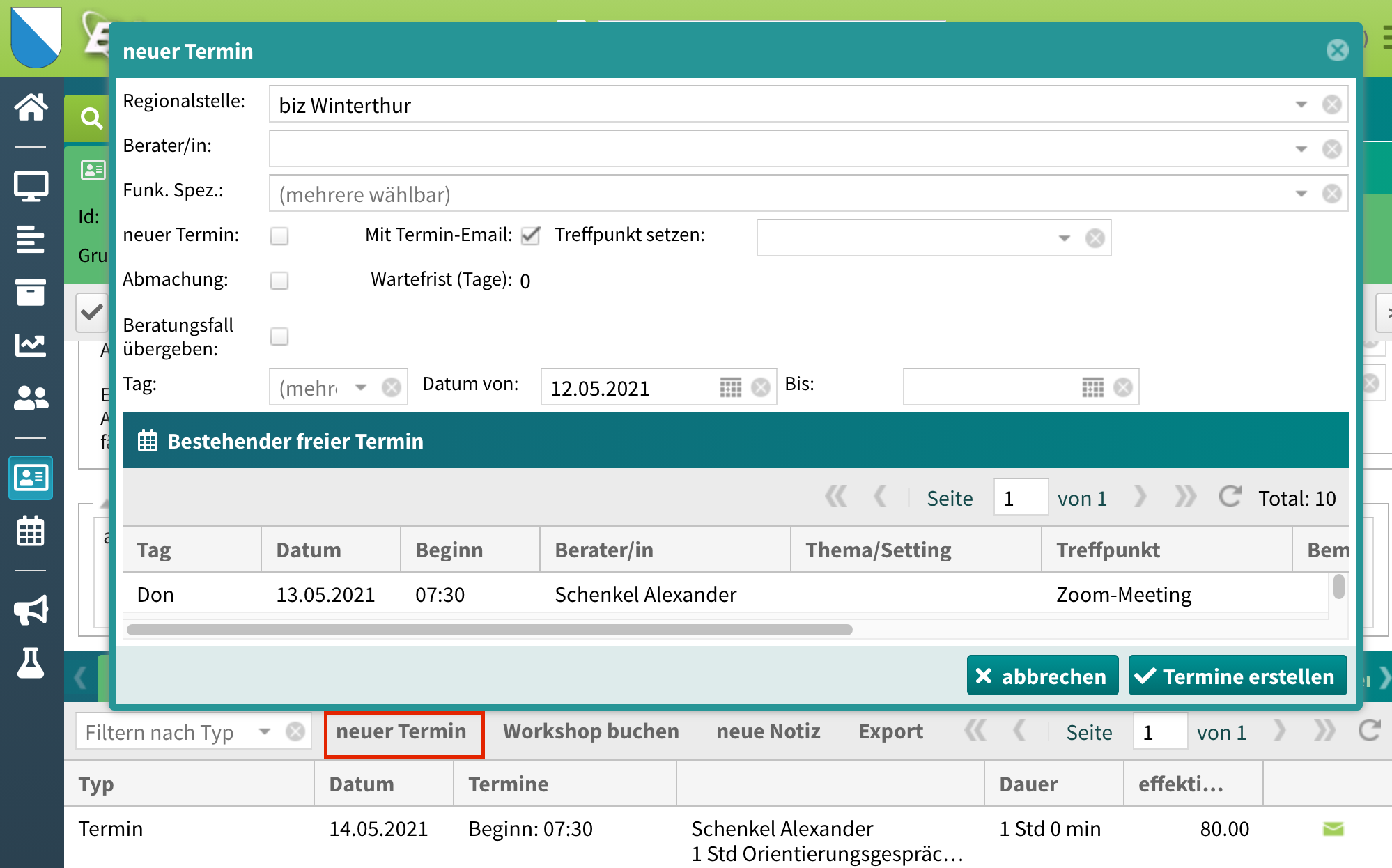
| 1 | Im Fall: "Neuer Termin" wählen, freie Termine filtern | Freie Termine werden anhand eingestellter Filter eingeschränkt | ||
| 2 | Im Fall: "Neuer Termin" wählen, neuer Termin aus Freier Termin-Liste auswählen, erstellen (ohne weitere Einstellungen) | Bestehender Termin wird dem Fall zugewiesen, es öffnet sich die Fall-Termin-Maske. | ||
| 3 | Im Fall: "Neuer Termin" wählen, neuer Termin eines ANDEREN Beraters aus Freier Termin-Liste auswählen, "Beratungsfall übergeben" wähen, erstellen | Bestehender Termin wird dem Fall zugewiesen, der Fall sowie die Termin-Maske schliessen sich: Der Fall wurde dem neuen Berater übergeben, und der Termin angehängt. Nach erneutem Öffnen gehört der Fall dem neuen Berater. | ||
| 4 | Im Fall: "Neuer Termin" wählen, neuer Termin eines ANDEREN Beraters aus Freier Termin-Liste auswählen, "Beratungsfall übergeben" wähen, "Rechte für Protokolleinsicht übergeben" wählen, erstellen | Bestehender Termin wird dem Fall zugewiesen, der Fall sowie die Termin-Maske schliessen sich: Der Fall wurde dem neuen Berater übergeben, und der Termin angehängt. Nach erneutem Öffnen gehört der Fall dem neuen Berater. Ebenso sind die Protokoll-Rechte für die bestehenden und den zugewiesenen Termin an den neuen Berater angepasst. |
| Nr. | Beschreibung | Erwartetes Ergebnis | erfüllt? | Bemerkung |
|---|---|---|---|---|
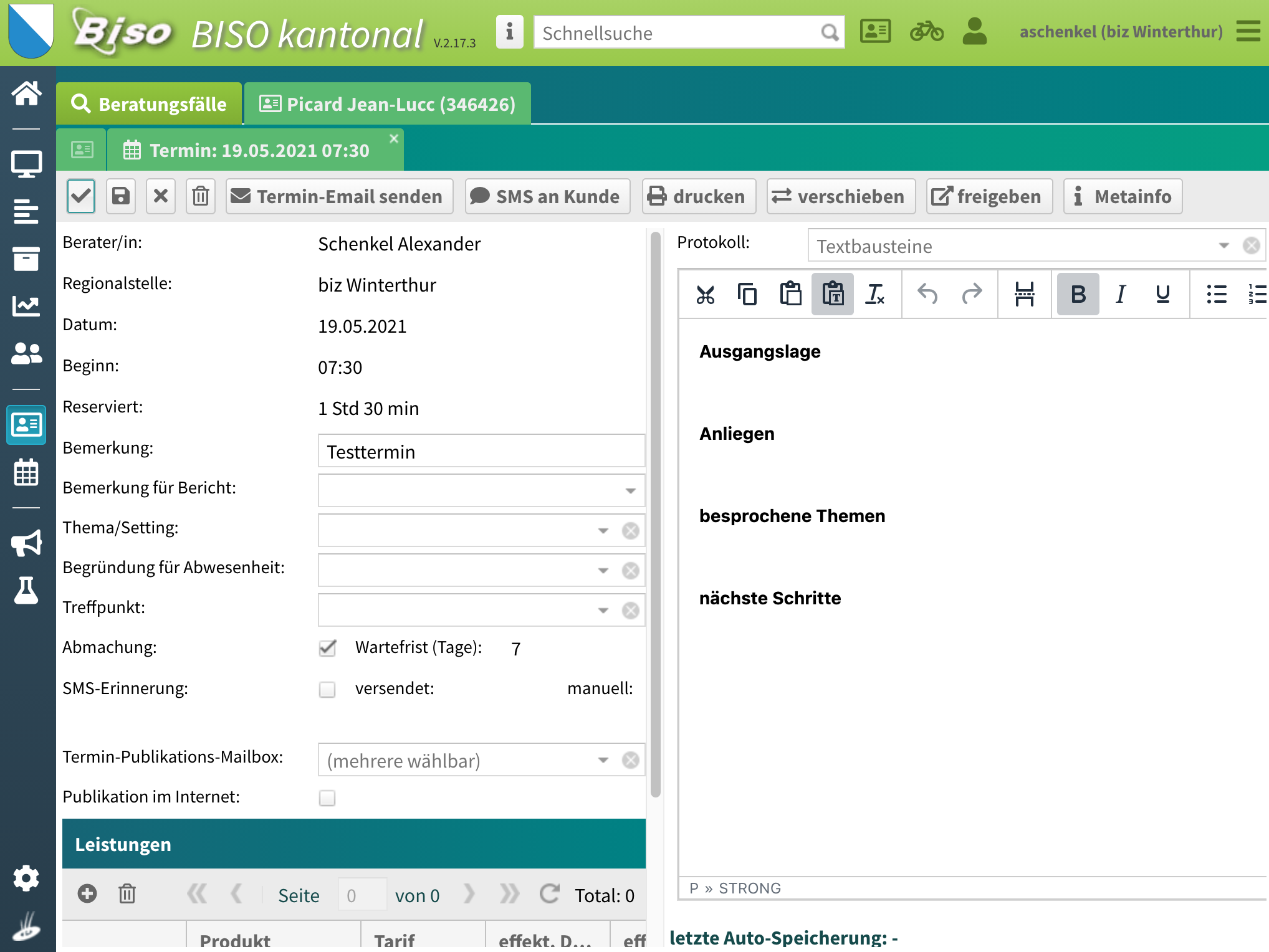
| 5 | Im Fall: in Verlauf-Liste: auf bestehenden, schreibberechtigten Termin doppelklicken | Termin-Detailansicht dieses Termins mit Protokoll wird angezeigt. Die Werte sind alle bearbeitbar. Das Protokoll ist sicht- und beschreibbar (html editor) | ||
| 6 | Im Fall: in Verlauf-Liste: auf bestehenden, nur-leseberechtigten Termin doppelklicken | Termin-Detailansicht dieses Termins mit Protokoll wird angezeigt. Die Werte sind alle les- aber nicht bearbeitbar. Das Protokoll ist sicht- aber nicht beschreibbar (nur Text, ohne Editor). Termin-Email senden, SMS an Kunde, Drucken sind möglich. Neue Leistungen erfassen ist ausgegraut. | ||
| 7 | Im Fall: in Verlauf-Liste: auf bestehenden, NICHT zugriffsberechtigten Termin doppelklicken | Es wird eine Meldung angezeigt: "Kein Zugriff auf diese Entität". | ||
| 8 | Termin mit Vollzugriff öffnen. Werte, ink. Protokoll, bearbeiten, speichern, schliessen | Werte auf Termin werden gespeichert. |
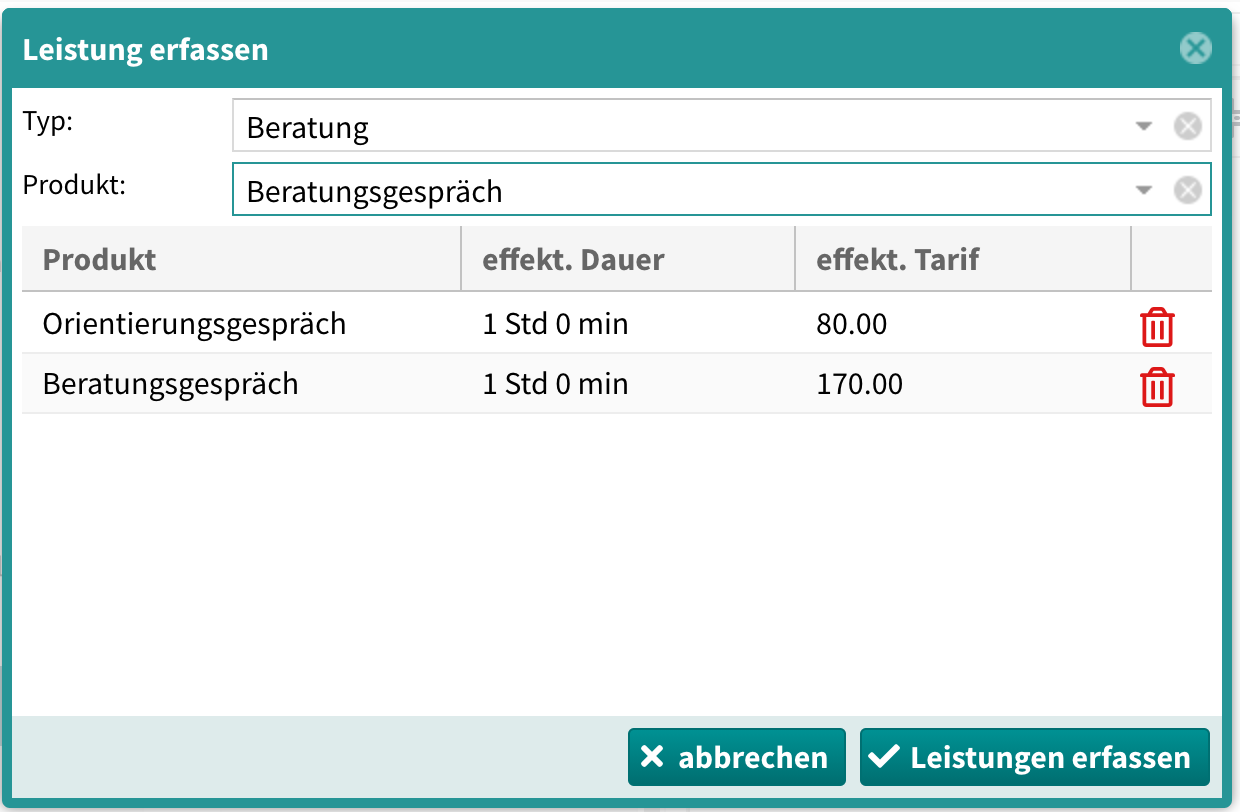
Hierzu wird ein Termin im Fall mit Vollzugriff (Schreiben) geöffnet, und jeweils auf "neue Leistung" (+) geklickt.
| Nr. | Beschreibung | Erwartetes Ergebnis | erfüllt? | Bemerkung |
|---|---|---|---|---|
| 9 | Leistung-Typ und Leistungen auswählen. Es werden nur aktuell aktive Produkte angezeigt. Preise und Dauer verändern. Speichern | Die gewählten / definierten Leistungen mit den Preisen / Dauern sind am Termin erfasst. Auch mehrere Leistungen gleichzeitig. | ||
| 10 | Fall-Modul setzen (Parameter "Leistungen modulabhängig" muss gesetzt sein). Dann wiederum Leistung erfassen. | Es stehen nur die dem Modul zugewiesenen Produkte zur Verfügung. | ||
| 11 | Leistung zuweisen, bei dem auf dem Produkt "Standardwerte blockieren" gewählt ist. | Die vorgegebenen Werte (Preis, Dauer) können nicht verändert werden. |