
Projekt BISO 3 - Handbuch
| Tester: | |
| Datum: | |
| BISO-Version/Commit: | |
| Verwendeter Browser/Version: | |
| Clear form |
Die Fall-Eröffnung kann von verschiedenen Stellen aus initiiert werden.
| Nr. | Beschreibung | Erwartetes Ergebnis | erfüllt? | Bemerkung |
|---|---|---|---|---|
| 1 | Schnellsuche: "Fall eröffnen" auf Schnellsuche-Person-Ergebnis im Quickmenu anwählen | Fall-Wizard mit vorausgewählter Person wird angezeigt | ||
| 2 | "Fall eröffnen" in Seiten-Navigation klicken | Fall-Wizard mit Person-Suche wird angezeigt | ||
| 3 | Modul "Beratungsfall" > Fall-suchen-Maske: "Fall eröffnen" klicken | Fall-Wizard mit Person-Suche wird angezeigt | ||
| 4 | Modul "Stammdaten" > Person: auf Person-Eingabemaske "Fall eröffnen" klicken | Fall-Wizard mit vorausgewählter Person wird angezeigt |
Der Fall-Eröffnungs-Wizard wird ohne Person-Vorauswahl geöffnet: Man landet in der Person-Auswahl
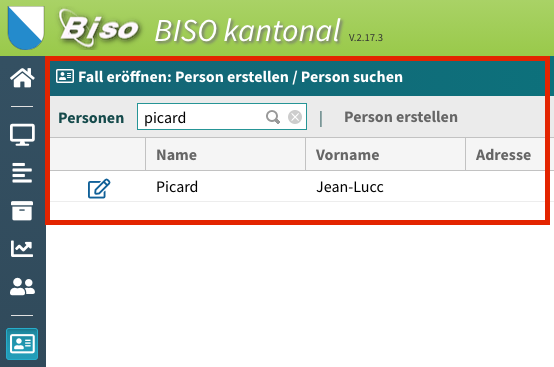
| Nr. | Beschreibung | Erwartetes Ergebnis | erfüllt? | Bemerkung |
|---|---|---|---|---|
| 5 | Suche nach Name/Vorname | nur Personen mit passendem Vor/Nachname werden angezeigt | ||
| 6 | Suche nach Name und PLZ/Ort (bsp: "Meier 8500", oder "Meier Frauenfeld") | nur Personen mit passendem Vor/Nachname UND PLZ/Ort werden angezeigt | ||
| 7 | Leeren der Suche durch Klick auf "x" | Ergebnisliste wird geleert | ||
| 8 | "Person erstellen" klicken | eine leere Person-Maske wird angezeigt, man kann eine neue Person erfassen, speichern. Nach Schliessen wird man zum nächsten Schritt geleitet. | ||
| 9 | Person in Ergebnisliste doppelklicken | Man wird zum nächsten Schritt geleitet. Im nächsten Schritt wird die korrekte Person angezeigt. |
Der zweite Schritt der Fall-Eröffnung zeigt die Fall- und Termin-Angaben.
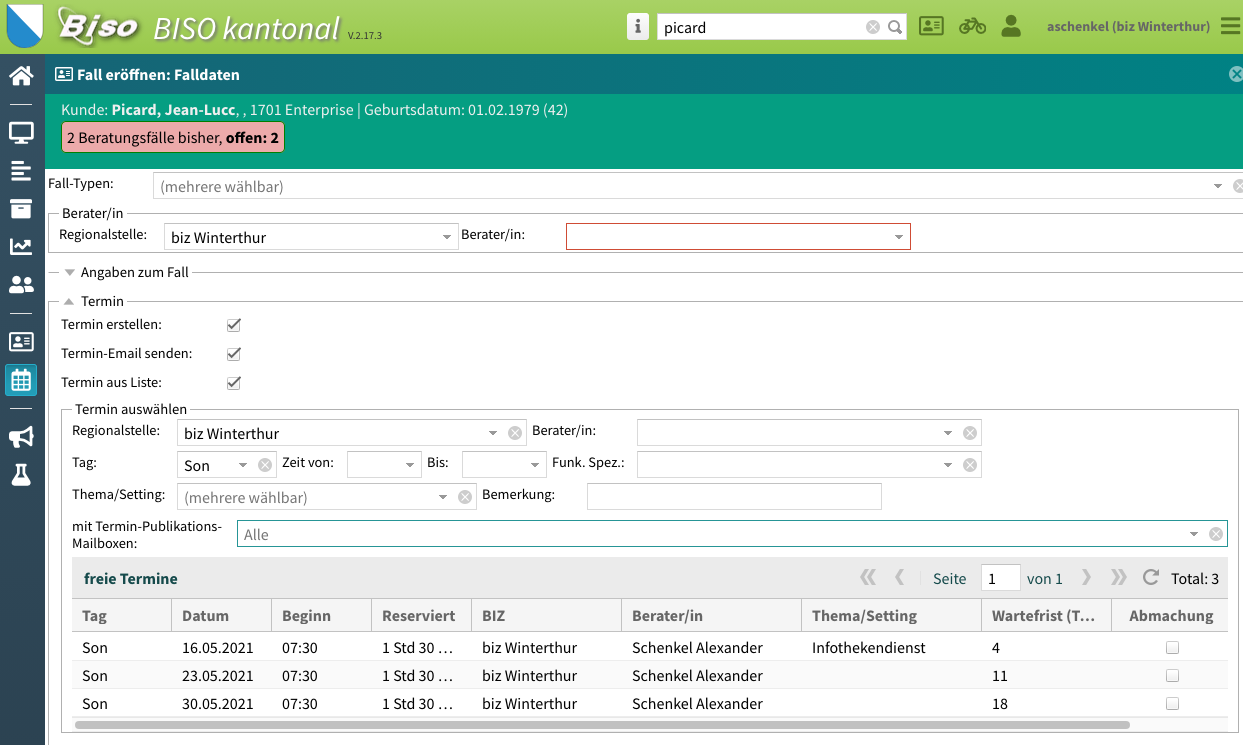
| Nr. | Beschreibung | Erwartetes Ergebnis | erfüllt? | Bemerkung |
|---|---|---|---|---|
| 10 | Fall-Typ: Es stehen nur aktive Fall-Typen zur Auswahl. | Die Liste beinhaltet nur momentan aktive Fall-Typen | ||
| 11 | Fall OHNE Termin für bestimmte Beratungsperson eröffnen | Der Fall wird für die Beratungsperson angelegt und angezeigt. | ||
| 12 | "Angaben zum Fall" ausfüllen, Fall eröffnen | Der Fall wird eröffnet und angezeigt, die gemachten Angaben zum Fall (Situation/Ergbnis, kostenpflicht, zugew. Inst, Schule etc) wurden im Fall übernommen. | ||
| 13 | Fall MIT Termin aus Liste der verfügbaren Termine eröffnen | Der Fall wird für die Beratungsperson angelegt, der ausgewählte Termin wird zugewiesen. Der Fall mit dem Termin wird angezeigt. | ||
| 14 | Fall MIT Termin aus Liste der verfügbaren Termine eröffnen: Fall-Berater ist ANDERS als Beraterin des Termins | Der Fall wird für die Beratungsperson angelegt, der ausgewählte Termin der ANDEREN Beratungsperson wird zugewiesen. Der Fall mit dem Termin wird angezeigt. Die Termin-Protokollgruppen stimmen (bei Verwendung von Protokollgruppen) | ||
| 15 | Fall MIT Termin, aber OHNE Termin aus Liste erstellen (neuen Termin erstellen). Beratungsperson des Termins ist eine andere wie Beratungsperson des Falls. | Der Fall wird für die Beratungsperson angelegt, der ausgewählte Termin der ANDEREN Beratungsperson wird zugewiesen. Der Fall mit dem Termin wird angezeigt. Die Termin-Protokollgruppen stimmen (bei Verwendung von Protokollgruppen) | ||
| 16 | ein Fall mit Termin UND Termin-Email-Versand erstellen | Der ausgewählte Berater erhält ein Termin-Email mit dem ausgewählten Termin, der Fall ist mit dem Termin eröffnet. | ||
| 17 | Termin-Filterung der freien-Termin-Liste | Die freie Termin-Liste wird anhand der eingestellten Filterkriterien eingeschränkt. | ||
| 18 | Termin-Bemerkung in angewähltem Termin ändern, Fall eröffnen | Der Fall wird mit dem Termin eröffnet, die Termin-Bemerkung wird am Termin angezeigt. | ||
| 19 | Häckchen "Abmachung" in angewähltem Termin ändern, Fall eröffnen | Der Fall wird mit dem Termin eröffnet, das Häckchen "Abmachung" wird am Termin angezeigt. |