
Projekt BISO 3 - Handbuch
| Tester: | |
| Datum: | |
| BISO-Version/Commit: | |
| Verwendeter Browser/Version: | |
| Clear form |
| Nr. | Beschreibung | Erwartetes Ergebnis | erfüllt? | Bemerkung |
|---|---|---|---|---|
| 1 | Suche nach Person (Name, Vorname, Strasse, PLZ, Ort, Tel, Email) in Schnellsuche | Das Such-Ergebnis wird angezeigt. Die Liste enthält Personen und (hierarchisch) die zugehörigen Fälle, welche den Suchkriterien entsprechen. | ||
| 2 | Klick auf "Fall eröffnen"-Icon | Der Neue-Fall-Wizard wird angezeigt, Schritt "Person-Suche". | ||
| 3 | Klick auf "Mentoring-Fall eröffnen"-Icon | Der Neue-Mentoring-Fall-Wizard wird angezeigt, Schritt "Person-Suche". | ||
| 4 | Klick auf "Person erstellen"-Icon | Es wird in den Reiter "Stammdaten" gewechselt, und ein neues (leeres) Person-Formular wird angezeigt. | ||
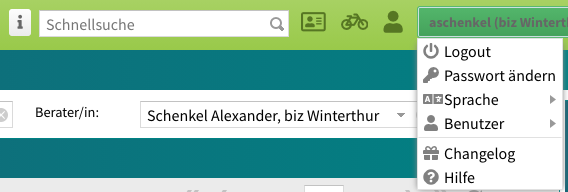
| 5 | Header-Menu, klick auf "Logout" | Nach einer Sicherheitsfrage wird der aktuelle Benutzer ausgeloggt, es wird die Login-Maske angezeigt. Neu laden von BISO führt wiederum zur Login-Maske (User ist ausgeloggt). | ||
| 6 | Header-Menu, klick auf "Passwort ändern", danach neu einloggen | Ein Fenster zum Wechseln des aktuellen Passworts wird angezeigt. Nach Ändern des Passworts und neu Einloggen ist das neue Passwort aktiv. | ||
| 7 | Header-Menu, klick auf "Sprache", danach andere Sprache wählen | BISO wird neu gestartet, die gewählte Sprache ist nun aktiv. Alle Texte werden in der gewählten Sprache angezeigt. | ||
| 8 | Header-Menu, klick auf "Benutzer", danach anderen Benutzer wählen (wenn Login mehrere Benutzer hat) | BISO wird neu gestartet, der gewählte User ist nun aktiv. | ||
| 9 | Header-Menu, klick auf "Changelog" | Es wird ein Fenster mit den Changelogs von BISO angezeigt. Über das Versions-Drop-Down können die alten Logs angeschaut werden. | ||
| 10 | Header-Menu, klick auf "Hilfe" | Ein Fenster mit allen Hilfe-Themen wird angezeigt. Beim Klick auf das Hand-Symbol wird das korrekte Hilfe-Dokument (File, Link, oder Inline-Hilfe als HTML) angezeigt. |
| Nr. | Beschreibung | Erwartetes Ergebnis | erfüllt? | Bemerkung |
|---|---|---|---|---|
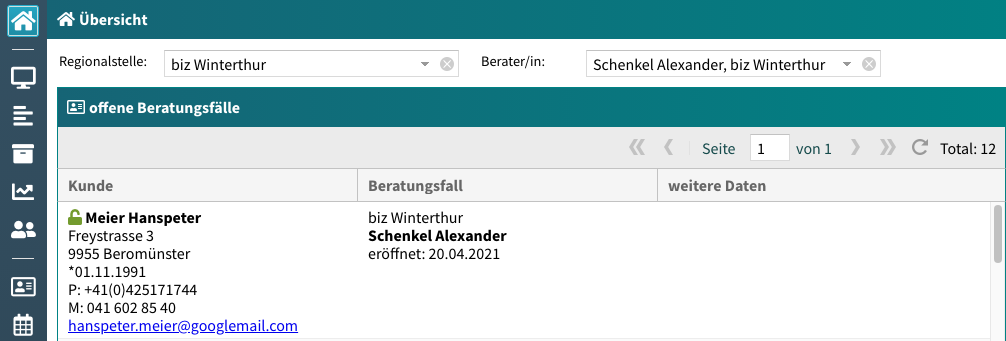
| 11 | Nach dem Start zeigt BISO die gewählten (oder Standard) Listen auf der Home-Seite an, mit korrektem Filter (Regionalstelle, ev. Berater). | Nach dem Start zeigt BISO die gewählten (oder Standard) Listen auf der Home-Seite an, mit korrektem Filter (Regionalstelle, ev. Berater). | ||
| 12 | Listen-Filter verändern (Regionalstelle, Berater) | Alle Listen werden anhand der gewählten Filter neu geladen und zeigen die korrekten Werte an. |
| Nr. | Beschreibung | Erwartetes Ergebnis | erfüllt? | Bemerkung |
|---|---|---|---|---|
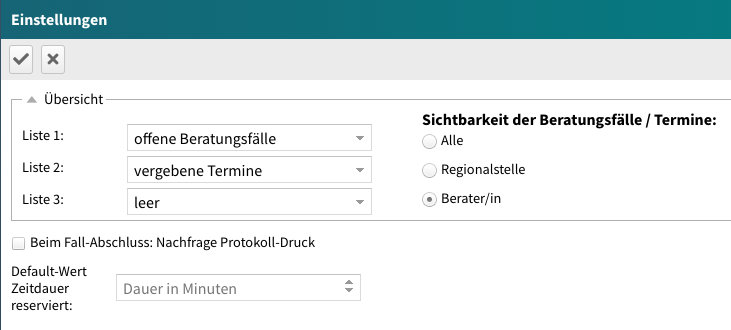
| 13 | Klick auf das Zahnrad-Symbol unten links im Navigator-Balken | Die Benutzer-Einstellungs-Maske wird angezeigt und zeigt die aktuell gesetzten Werte. | ||
| 14 | Anpassen der Benutzer-Einstellungen und speichern | nach dem Speichern wird BISO neu geladen, auf der Startseite sind die Listen und Filter entsprechend der Einstellung angepasst. |