
Projekt BISO 3 - Handbuch
| Tester: | |
| Datum: | |
| BISO-Version/Commit: | |
| Verwendeter Browser/Version: | |
| Clear form |
| Nr. | Beschreibung | Erwartetes Ergebnis | erfüllt? | Bemerkung |
|---|---|---|---|---|
| neue Sammelrechnung erstellen | ||||
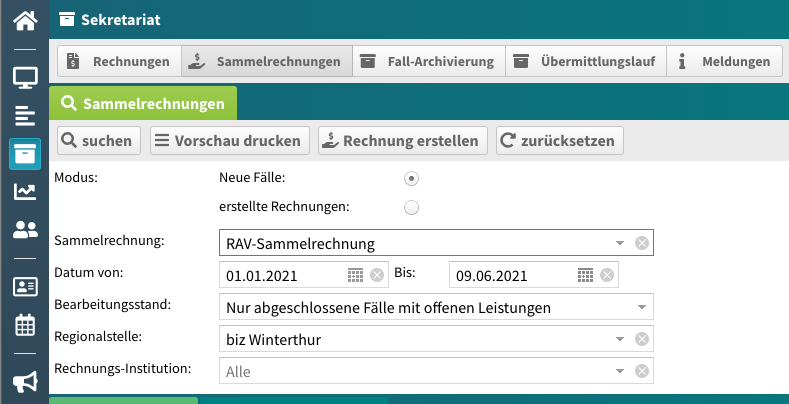
| 1 | Suche nach zu verrechnenden Fällen: "Modus: Neue Fälle" | Die Suche findet die noch zu verrechnenden Sammelrechnungs-Fälle anhand der Suchkriterien, und listet diese in der Beratungsfall-Subliste auf. | ||
| 2 | Doppelklick in Beratungsfälle-Ergebnis-Liste | Der Beratungsfall wird in der Fall-Maske geöffnet. | ||
| 3 | Klick auf "Vorschau drucken" | Die Vorschau wird als PDF erstellt. Die Vorschau listet alle Fälle und deren offenen Leistungen der vorherigen Suche. | ||
| 4 | Klick auf "Rechnung erstellen" | Nach einer Sicherheitsabfrage wird die definitive Rechnung erstellt: Das PDF wird erstellt, die Leistungen sind alle der Rechnung zugewiesen und als verrechnet markiert. Die Rechnung wird in der Sub-Liste "Sammelrechnungen" angezeigt. | ||
| bestehende Sammelrechnung suchen | ||||
| 5 | Suche nach bestehenden Sammelrechnungen: "Modus: erstellte Rechnungen" | Die Suche findet die noch zu verrechnenden Sammelrechnungen anhand der Suchkriterien, und listet diese in der Sammelrechnung-Subliste auf. | ||
| 6 | Sammelrechnung-Ergebnis-Liste: PDF downloaden (icon) | beim Klick auf das PDF-Icon wird das Rechnungs-PDF heruntergeladen. Sollte es nicht existieren, wird es on-the-fly vom Server generiert. | ||
| 7 | Detailansicht Sammel-Rechnung öffnen | beim Doppelklick wird das Rechnugs-Detail-Formular in einem Tab geöffnet. | ||
| 8 | Detailansicht Sammel-Rechnung: Rechnung stornieren | Wenn die Berechtigungen dies zulassen, wird die Rechnung storniert. Es wird ein zusätzliches Storno-PDF erzeugt. Der Betrag wird negativ aufgeführt. Das Storno-Datum wird korrekt gesetzt. | ||