
Projekt BISO 3 - Handbuch
| Tester: | |
| Datum: | |
| BISO-Version/Commit: | |
| Verwendeter Browser/Version: | |
| Clear form |
| Nr. | Beschreibung | Erwartetes Ergebnis | erfüllt? | Bemerkung |
|---|---|---|---|---|
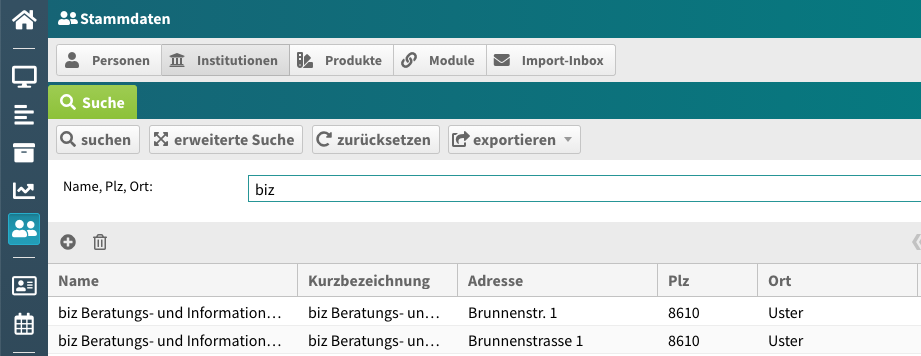
| 1 | Institution über einfaches Suchfeld suchen (Name, PLZ, Ort) | Die Institution-Liste zeigt nur die Personen, die dem Filterkriterium entsprechen. Mehrere Wörter werden AND-verknüpft (bsp: "biz Winterthur" sucht nach "biz" UND "Winterthur" in einem der Felder) | ||
| 2 | Institution über erweiterte Suchfelder suchen (nach allen möglichen Kriterien) | Die Institution-Liste zeigt nur die Personen, die dem Filterkriterium entsprechen. Mehrere Filter werden AND-verknüpft, Filter mit Mehrfachauswahl werden OR-verknüpft. | ||
| 3 | Daten exportieren (alle Export-Möglichkeiten) | Die exportierten Daten (CSV, PDF) entsprechen dem Suchergebnis. | ||
| 4 | nicht verknüpfte Institution (z.B. neue Institution) löschen, Benutzer hat Berechtigung | Die Institution kann gelöscht werden und verschwindet aus dem Suchergebnis. | ||
| 5 | nicht verknüpfte Institution (z.B. neue Institution) löschen, Benutzer hat KEINE Berechtigung | Die Institution kann NICHT gelöscht werden: Es wird eine Meldung angezeigt. | ||
| 6 | verknüpfte Institutio (z.B. mit Fall) löschen, Benutzer hat Berechtigung | Die Institutio kann NICHT gelöscht werden: Es wird eine Meldung angezeigt. | ||
| 7 | neue Institution durch Klick auf "+" erstellen | Es wird das leere Eingabeformular angezeigt. Alle Muss-Felder (Einstellbar in Params) sind rot umrandet. Das Formular kann erst gespeichert werden, wenn alle Muss-Felder ausgefüllt werden. Die Wertelisten sind inaktiv, bis der Datensatz gespeichert ist. Das Speichern legt einen neuen Datensatz an, die eingetragenen WErte sind gespeichert. |
| Nr. | Beschreibung | Erwartetes Ergebnis | erfüllt? | Bemerkung |
|---|---|---|---|---|
| 8 | Institutionsdaten im Eingabeform Institution ändern und speicehrn: Schreibrechte gewährt | Es können alle Felder im Formular geändert werden und werden gespeichert. | ||
| 9 | Institutionsdaten im Eingabeform Institution ändern und speicehrn: KEINE Schreibrechte gewährt | Das Formular wird nur read-only angezeigt: alle Felder sind lesbar, aber nicht beschreibbar. Speichern und löschen ist ausgegraut. | ||
| 10 | Meta-Infos anzeigen und anpassen | Der Meta-Info-Btn zeigt die aktuellen Berechtigungen. Sie können geändert werden und sind nach dem Speichern gültig. | ||
| 11 | nicht verknüpfte Institution (z.B. neue Institution) löschen, Benutzer hat Berechtigung | Die Institution kann gelöscht werden, das Eingabeformular wird geschlossen. | ||
| 12 | nicht verknüpfte Institution (z.B. neue Institution) löschen, Benutzer hat KEINE Berechtigung | Die Institution kann NICHT gelöscht werden: Es wird eine Meldung angezeigt. | ||
| 13 | Hochladen eines Situationsplans (Bild) | Auf der Institution kann ein Bild (png, jpg) als Situationsplan hochgeladen und/oder entfernt werden. Das Bild wird nach dem Hochladen angezeigt. |
| Nr. | Beschreibung | Erwartetes Ergebnis | erfüllt? | Bemerkung |
|---|---|---|---|---|
| 14 | Mitarbeiter der Institution auflisten | Die Subliste "Mitarbeiter" zeigt nur die Personen, die der aktuellen Institution zugewiesen sind. | ||
| 15 | Person zuweisen | Beim Klick auf "+" wird ein Suchfenster geöffnet, in dem man Personen suchen kann. Es kann eine Person durch Doppelklick zugewiesen werden. Die Person wird in der Subliste angezeigt. | ||
| 16 | Person entfernen | Beim Klick auf den Papierkorb wird eine Person aus der Liste entfernt. | ||
| 17 | Person (de-)aktivieren | Das Häckchen "aktiv" kann gesetzt / entfernt werden. Nach dem Neuladen der Liste ist der Wert immer noch korrekt gespeichert. | ||
| 18 | Keine Bearbeitung möglich, wenn nur Lese-Rechte auf Institution | Die Liste kann nicht bearbeitet werden, wenn nur Leserecht auf die aktuelle Institution besteht. | ||
| 19 | Klick auf "edit"-Icon auf Person | Die angewählte Person wird geöffnet (Sprung in Person-Eingabe-Maske) und kann bearbeitet werden, sofern Rechte bestehen. |