
Projekt BISO 3 - Handbuch
| Tester: | |
| Datum: | |
| BISO-Version/Commit: | |
| Verwendeter Browser/Version: | |
| Clear form |
| Nr. | Beschreibung | Erwartetes Ergebnis | erfüllt? | Bemerkung |
|---|---|---|---|---|
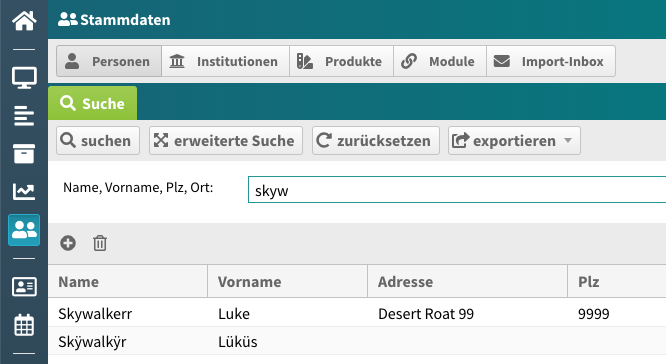
| 1 | Person über einfaches Suchfeld suchen (Name, Vorname, PLZ, Ort) | Die Person-Liste zeigt nur die Personen, die dem Filterkriterium entsprechen. Mehrere Wörter werden AND-verknüpft (bsp: "Hans Meier" sucht nach "Hans" UND "Meier" in einem der Felder) | ||
| 2 | Person über erweiterte Suchfelder suchen (nach allen möglichen Kriterien) | Die Person-Liste zeigt nur die Personen, die dem Filterkriterium entsprechen. Mehrere Filter werden AND-verknüpft, Filter mit Mehrfachauswahl werden OR-verknüpft. | ||
| 3 | Daten exportieren (alle Export-Möglichkeiten) | Die exportierten Daten (CSV, PDF) entsprechen dem Suchergebnis. | ||
| 4 | nicht verknüpfte Person (z.B. neue Person) löschen, Benutzer hat Berechtigung | Die Person kann gelöscht werden und verschwindet aus dem Suchergebnis. | ||
| 5 | nicht verknüpfte Person (z.B. neue Person) löschen, Benutzer hat KEINE Berechtigung | Die Person kann NICHT gelöscht werden: Es wird eine Meldung angezeigt. | ||
| 6 | verknüpfte Person (z.B. mit Fall) löschen, Benutzer hat Berechtigung | Die Person kann NICHT gelöscht werden: Es wird eine Meldung angezeigt. | ||
| 7 | neue Person durch Klick auf "+" erstellen | Es wird das leere Eingabeformular angezeigt. Alle Muss-Felder (Einstellbar in Params) sind rot umrandet. Das Formular kann erst gespeichert werden, wenn alle Muss-Felder ausgefüllt werden. Die Wertelisten sind inaktiv, bis der Datensatz gespeichert ist. Das Speichern legt einen neuen Datensatz an, die eingetragenen WErte sind gespeichert. |
| Nr. | Beschreibung | Erwartetes Ergebnis | erfüllt? | Bemerkung |
|---|---|---|---|---|
| 8 | Personendaten im Eingabeform Person ändern und speicehrn: Schreibrechte gewährt | Es können alle Felder im Formular geändert werden und werden gespeichert. | ||
| 9 | Personendaten im Eingabeform Person ändern und speicehrn: KEINE Schreibrechte gewährt | Das Formular wird nur read-only angezeigt: alle Felder sind lesbar, aber nicht beschreibbar. Speichern und löschen ist ausgegraut. | ||
| 10 | Fall eröffnen von Person-Eingabeform: Btn "Fall eröffnen" | Es wird der Fall-Eröffnen-Wizard angezeigt. Die Person ist bereits ausgewählt, der erste Schritt (Person-Wahl) wird übersprungen. | ||
| 11 | Mentoring-Fall eröffnen von Person-Eingabeform: Btn "Mentoring-Fall eröffnen" | Es wird der Mentoring-Fall-Eröffnen-Wizard angezeigt. Die Person ist bereits ausgewählt, der erste Schritt (Person-Wahl) wird übersprungen. | ||
| 12 | Meta-Infos anzeigen und anpassen | Der Meta-Info-Btn zeigt die aktuellen Berechtigungen. Sie können geändert werden und sind nach dem Speichern gültig. | ||
| 13 | nicht verknüpfte Person (z.B. neue Person) löschen, Benutzer hat Berechtigung | Die Person kann gelöscht werden, das Eingabeformular wird geschlossen. | ||
| 14 | nicht verknüpfte Person (z.B. neue Person) löschen, Benutzer hat KEINE Berechtigung | Die Person kann NICHT gelöscht werden: Es wird eine Meldung angezeigt. |
| Nr. | Beschreibung | Erwartetes Ergebnis | erfüllt? | Bemerkung |
|---|---|---|---|---|
| 15 | Anzahl Beratungsfälle auf Person prüfen | Die Subliste "Beratungsfälle" zeigt im Header die Anzahl Fälle. Diese Zahl entspricht auch der in der Liste angezeigten Fälle. | ||
| 16 | Beratungsfälle der Person auflisten | Die Subliste "Beratungsfälle" zeigt nur die Fälle der geöffneten Person. Die Liste lässt sich sortieren und manuell neu laden. | ||
| 17 | In Beratungsfall der Person springen | Beim Doppelklick auf einen Beratungsfall wird dieser in der Beratungsfall-Maske geöffnet. |
| Nr. | Beschreibung | Erwartetes Ergebnis | erfüllt? | Bemerkung |
|---|---|---|---|---|
| 18 | zugewiesene Institutionen der Person auflisten | Die Subliste "Institutionen" zeigt nur die Institutionen, in denen die aktuelle Person als Mitarbeiter/in registriert ist. | ||
| 19 | Institution zuweisen | Beim Klick auf "+" wird ein Suchfenster geöffnet, in dem man Institutionen suchen kann. Es kann eine Institution durch Doppelklick zugewiesen werden. Die Institution wird in der Subliste angezeigt. | ||
| 20 | Institution entfernen | Beim Klick auf den Papierkorb wird eine Institution aus der Liste entfernt. | ||
| 21 | Institution (de-)aktivieren | Das Häckchen "aktiv" kann gesetzt / entfernt werden. Nach dem Neuladen der Liste ist der Wert immer noch korrekt gespeichert. | ||
| 22 | Keine Bearbeitung möglich, wenn nur Lese-Rechte auf Person | Die Liste kann nicht bearbeitet werden, wenn nur Leserecht auf die aktuelle Person besteht. | ||
| 23 | Doppelklick auf Institution | Die angewählte Institution wird geöffnet (Sprung in Inst-Eingabe-Maske) und kann bearbeitet werden, sofern Rechte bestehen. |
| Nr. | Beschreibung | Erwartetes Ergebnis | erfüllt? | Bemerkung |
|---|---|---|---|---|
| 24 | Schulhaustermine in Person-Form-Liste listen | Die Liste zeigt nur die Schulhaus-Veranstaltungs-Termine der aktuell geöffneten Person | ||
| 25 | Schulhaustermin in Liste bearbeiten | durch Doppelklick können die Werte (Dauer, Bemerkung) bearbeitet und gespeichert werden. | ||
| 26 | Beratugsfall zu Schulhaustermin zuweisen | Klick auf "Beratungsfall zuweisen" öffnet ein Fenster mit den Fällen der Person zur Auwahl. Nach Anwahl und Bestätigung wird diese Leistung dem Beratungsfall zugewiesen und ist dort auch ersichtlich. |
Hinweis: Diese Liste ist nur für Benutzer mit der Berechtigung "Benutzer bearbeiten" (oder Admins) sichtbar.
| Nr. | Beschreibung | Erwartetes Ergebnis | erfüllt? | Bemerkung |
|---|---|---|---|---|
| 27 | zugewiesene Benutzer der Person auflisten | Die Subliste "Benutzer" zeigt nur die Benutzer der aktuellen Person. | ||
| 28 | Benutzer zuweisen | Beim Klick auf "+" wird in die Maske "Benutzer" gesprungen. Ein leeres Form wird angezeigt. Alle Benutzerangaben können getätigt werden. Der neue Eintrag ist danach in der Person-Eingabe-Subliste sichtbar. | ||
| 29 | Benutzer löschen | Beim Klick auf den Papierkorb wird der Benutzer gelöscht (als gelöscht markiert). Danach kann nicht mehr damit eingeloggt werden. | ||
| 30 | Keine Bearbeitung möglich, wenn nur Lese-Rechte auf Person | Die Liste kann nicht bearbeitet werden, wenn nur Leserecht auf die aktuelle Person besteht. | ||
| 31 | Doppelklick auf Benutzer | Der angewählte Benutzer wird geöffnet (Sprung in Benutzer-Eingabe-Maske) und kann bearbeitet werden, sofern Rechte bestehen. |