
Projekt BISO 3 - Handbuch
| Tester: | |
| Datum: | |
| BISO-Version/Commit: | |
| Verwendeter Browser/Version: | |
| Clear form |
| Nr. | Beschreibung | Erwartetes Ergebnis | erfüllt? | Bemerkung |
|---|---|---|---|---|
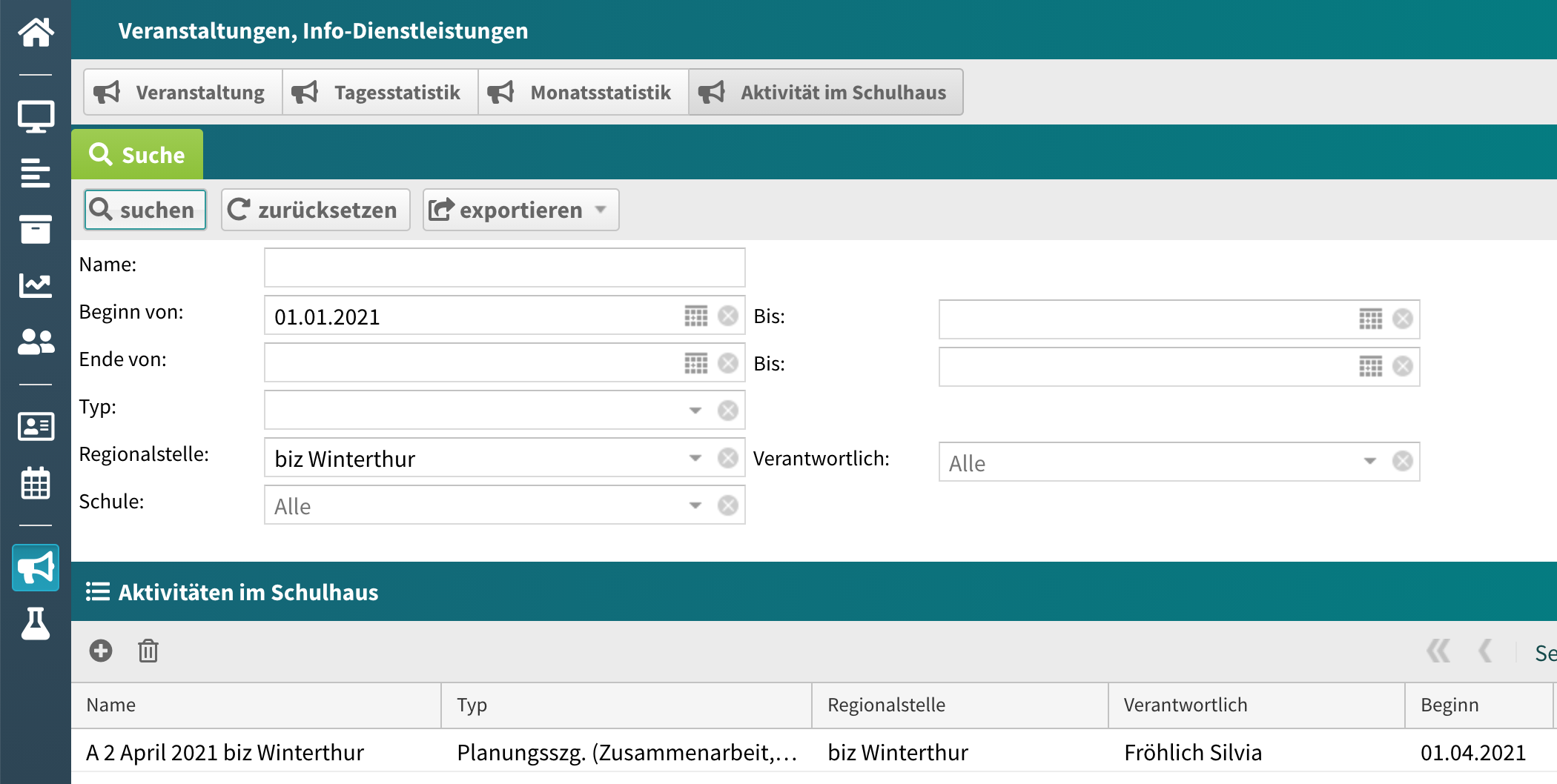
| 1 | Suche nach Schulhaus-Veranstaltungen in der Such-Maske | Die Ergebnisliste "Aktivitäten im Schulhaus" zeigt nur die den Suchkriterien entsprechenden Veranstaltungs-Datensätze. Insbesondere die Einschänkung nach Typ, Datum und/oder Regionalstelle und Verantwortlichkeiten funktionieren. | ||
| 2 | neue Veranstaltung erfassen | Klick auf "+" öffnet eine neue, leere Veranstaltungs-Eingabe-Maske. Die neue Veranstaltung kann erfasst und gespeichert werden. | ||
| 3 | bestehende Veranstaltung editieren | Doppelklick auf einen Veranstaltungs-Datensatz in der Ergebnisliste öffnet die Eingabemaske Schulhaustermine. Alle Angaben können editiert und gespeichert werden. | ||
| 4 | bestehende Veranstaltung löschen: ohne abhängige Daten | Klick auf das Löschen-Symbol in der Ergebnis-Liste führt nach einer Sicherheitsabfrage zum Löschen des Veranstaltungs-Datensatzes. Der Datensatz wird aus der Liste entfernt. | ||
| 5 | bestehende Veranstaltung löschen: mit abhängige Daten | Klick auf das Löschen-Symbol in der Ergebnis-Liste führt nach einer Sicherheitsabfrage zu einer Fehlermeldung (abhängige Daten). Der Datensatz bleibt bestehen. | ||
| 6 | Schulhaus-Veranstaltungs-Termine exportieren | Es werden nur Termine der Veranstaltungen exportiert, welche in der Ergebnisliste auftauchen. Es wird ein CSV-File mit allen wichtigen Angaben zum Download angeboten. |
Wir befinden uns in der Schulhaus-Veranstaltungs-Eingabe-Maske mit Subliste Veranstaltungs-Termine.
| Nr. | Beschreibung | Erwartetes Ergebnis | erfüllt? | Bemerkung |
|---|---|---|---|---|
| 7 | bestehende Veranstaltung editieren | Alle Formulardaten können editiert und gespeichert werden. | ||
| 8 | bestehende Veranstaltung löschen: ohne abhängige Daten | Klick auf das Löschen-Symbol in der Eingabe-Maske führt nach einer Sicherheitsabfrage zum Löschen des Veranstaltungs-Datensatzes. Der Datensatz wird aus der Liste entfernt. | ||
| 9 | bestehende Veranstaltung löschen: mit abhängige Daten | Klick auf das Löschen-Symbol in der Eingabe-Maske führt nach einer Sicherheitsabfrage zu einer Fehlermeldung (abhängige Daten). Der Datensatz bleibt bestehen. | ||
| 10 | Veranstaltungs-Termine exportieren | Es werden nur Termine der aktuellen Veranstaltung exportiert. Es wird ein CSV-File mit allen wichtigen Angaben zum Download angeboten. | ||
| 11 | Veranstaltungs-Termine auflisten | Die Subliste "Termine" zeigt nur die in dieser Veranstaltung erfassten Termine. | ||
| 12 | Veranstaltungs-Termin erstellen | Klick auf "+" in der Termin-Subliste öffnet ein neues, leeres Fenster für einen Schulhaus-Veranstaltungs-Termin. Die Daten können eingegeben und gespeichert werden. | ||
| 13 | Veranstaltungs-Termin löschen | Klick auf das Löschen-Symbol löscht den Veranstaltungs-Termin nach einer Sicherheitsabfrage. |
Wir befinden uns in der Schulhaus-Veranstaltungs-Termin-Eingabe-Maske (Fenster) mit Subliste "Leistungen".
| Nr. | Beschreibung | Erwartetes Ergebnis | erfüllt? | Bemerkung |
|---|---|---|---|---|
| 14 | bestehenden Veranstaltungs-Termin editieren | Alle Werte des Termins können geändert und gespeichert werden. | ||
| 15 | bestehenden Veranstaltungs-Termin löschen | Klick auf das Löschen-Symbol in der Eingabe-Maske führt nach einer Sicherheitsabfrage zum Löschen des Veranstaltungs-Termin-Datensatzes. Der Termin wird inkl. Leistungen gelöscht. | ||
| 16 | Leistungen auflisten | Die Subliste "Leistungen" zeigt nur die in diesem Termin erfassten Schulhaus-Leistungen für Personen oder Fälle. | ||
| 17 | neue Leistung erfassen mit bestehender Person | Klick auf "+" in der Leistung-Subliste öffnet ein Fenster, in dem Personen oder Fälle gesucht werden können, sowie eine Leistung, Dauer und Bemerkung eingetragen werden kann. Die gesuchte Person kann im Suchfeld ermittelt und ausgewählt werden. Speichern erfasst die Leistung am Veranstaltungs-Termin. Die Leistung ist auch in der Ebene Stammdaten > Person ersichtlich. | ||
| 18 | neue Leistung erfassen mit bestehendem Fall | Klick auf "+" in der Leistung-Subliste öffnet ein Fenster, in dem Personen oder Fälle gesucht werden können, sowie eine Leistung, Dauer und Bemerkung eingetragen werden kann. Der gesuchte Fall kann im Suchfeld ermittelt und ausgewählt werden. Speichern erfasst die Leistung am Veranstaltungs-Termin. Die Leistung ist auch im Beratungsfall ersichtlich. | ||
| 19 | Leistung löschen | Klick auf das Löschen-Symbol löscht die ausgewählte Leistung aus der Liste. | ||
| 20 | Leistungs-Angaben bearbeiten | Doppelklick auf eine Leistung erlaubt das Ändern der Angaben für Datum, Dauer und Bemerkung. | ||
| 21 | bestehende Leistung einem Fall zuweisen | Klick auf "Beratungsfall zuweisen" auf einer Leistung für eine Person öffnet ein Fenster, welches alle Fälle der gewählten Person zeigt. Nach Auswahl und Bestätigung des Falles wird die Leistung dem Beratungsfall zugewiesen. Auf der Person ist sie dann nicht mehr ersichtlich. |