
Projekt BISO 3 - Handbuch
| Tester: | |
| Datum: | |
| BISO-Version/Commit: | |
| Verwendeter Browser/Version: | |
| Clear form |

| Nr. | Beschreibung | Erwartetes Ergebnis | erfüllt? | Bemerkung |
|---|---|---|---|---|
| 1 | Die Liste "Workshops" zeigt alle definierten Workshops. | Die Liste "Workshops" zeigt alle definierten Workshops. | ||
| 2 | neuen Workshop erfassen | Klick auf "+" öffnet eine neue, leere Workshop-Eingabe-Maske. Der neue Workshop kann erfasst und gespeichert werden. | ||
| 3 | bestehenden Workshop editieren | Doppelklick auf einen Workshop-Datensatz in der Ergebnisliste öffnet die Eingabemaske Workshops. Alle Daten können verändert / editiert und gespeichert werden. | ||
| 4 | bestehenden Workshop löschen: ohne abhängige Daten | Klick auf das Löschen-Symbol in der Ergebnis-Liste führt nach einer Sicherheitsabfrage zum Löschen des Workshop-Datensatzes. Der Datensatz wird aus der Liste entfernt. | ||
| 5 | bestehenden Workshop löschen: mit abhängige Daten | Klick auf das Löschen-Symbol in der Ergebnis-Liste führt nach einer Sicherheitsabfrage zu einer Fehlermeldung (abhängige Daten). Der Datensatz bleibt bestehen. |
| Nr. | Beschreibung | Erwartetes Ergebnis | erfüllt? | Bemerkung |
|---|---|---|---|---|
| 6 | bestehenden Workshop editieren | Das Eingabeformular enhält alle Angaben zu einem Workshop. Die Angaben können editiert und gespeichert werden. | ||
| 7 | bestehenden Workshop löschen: ohne abhängige Daten | Klick auf das Löschen-Symbol führt nach einer Sicherheitsabfrage zum Löschen des Workshop-Datensatzes. Der Datensatz wird aus der Liste entfernt. | ||
| 8 | bestehenden Workshop löschen: mit abhängige Daten | Klick auf das Löschen-Symbol führt nach einer Sicherheitsabfrage zu einer Fehlermeldung (abhängige Daten). Der Datensatz bleibt bestehen. |
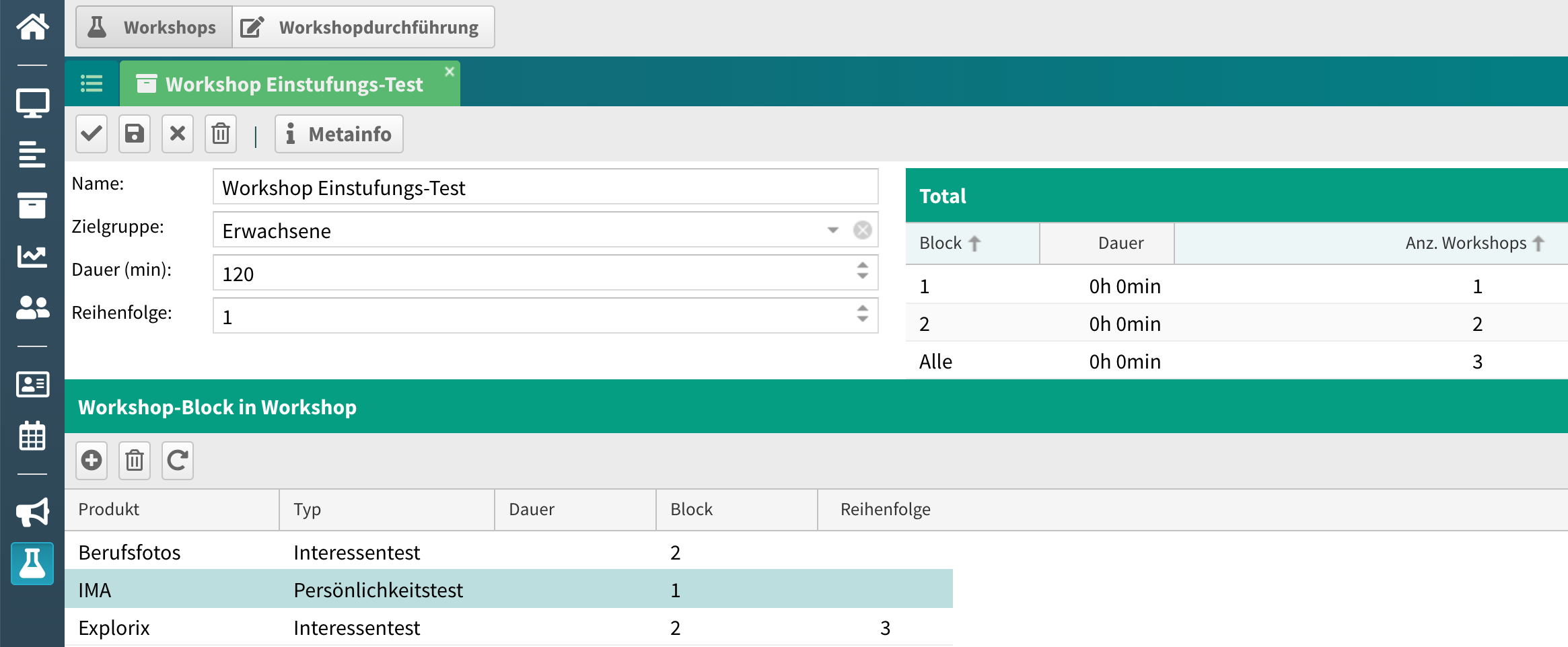
Wir befinden uns in der Workshop-Eingabe-Maske mit Subliste Workshop-Block.
| Nr. | Beschreibung | Erwartetes Ergebnis | erfüllt? | Bemerkung |
|---|---|---|---|---|
| 9 | Workshop-Blöcke listen | Die Subliste "Workshop-Block in Workshop" zeigt alle in diesem Workshop definierten Blöcke. | ||
| 10 | Workshop-Blöcke löschen: keine abhängigen Daten | Klick auf das Löschen-Symbol löscht den ausgewählten Block nach einer Sicherheitsabfrage. Der Block wird aus der Liste gelöscht und ist nicht mehr in der Datenbank. | ||
| 11 | Workshop-Blöcke löschen: MIT abhängigen Daten (z.B. gebucht in Fall) | Beim Bestätigen wird eine Fehlermeldung angezeigt. Der Datensatz wird nicht gelöscht und bleibt in der Liste. | ||
| 12 | Workshop-Block hinzufügen | Klick auf "+" zeigt in einem Fenster die verfügbaren Produkte (Prod-Typ: Test). Die Liste kann mit dem Schnellfilter durchsucht werden. Doppelklick auf einen Eintrag fügt den Block dem Workshop hinzu. Als Block wird "1" gewählt. | ||
| 13 | Workshop-Block bearbeiten | Doppelklick auf einen bestehenden Block wechselt in den Inline-Editier-Modus. Es können Block und Reihenfolge verändert werden. Der Zusammenfassungs-Abschnitt ("Total") oben rechts wird beim Speichern aktualisiert. |