
Projekt BISO 3 - Handbuch
| Tester: | |
| Datum: | |
| BISO-Version/Commit: | |
| Verwendeter Browser/Version: | |
| Clear form |
| Nr. | Beschreibung | Erwartetes Ergebnis | erfüllt? | Bemerkung |
|---|---|---|---|---|
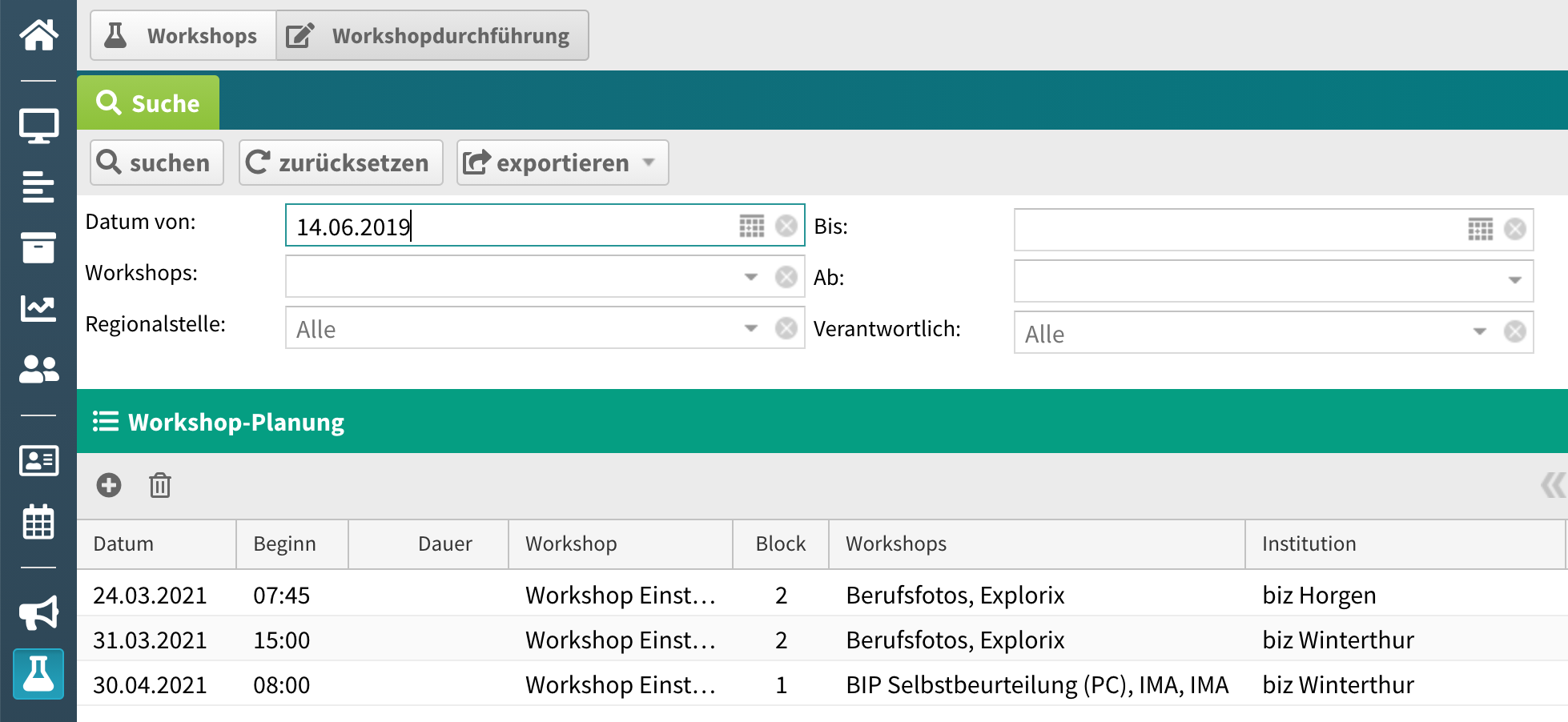
| 1 | Suchen nach Workshop-Durchführungen | Die Liste "Workshop-Planung" listet alle Durchführungs-Einträge, die dem Suchkriterium entsprechen. | ||
| 2 | Exportieren der Durchführungen | Das Export-Menu stellt verschiedene Export-Möglichkeiten zur Verfügung. Sie liefern die Exporte anhand der Suchkriterien. | ||
| 3 | neue Durchführung erfassen | Klick auf "+" öffnet eine neue, leere Workshop-Durchführungs-Eingabe-Maske. Die neue Durchführung kann erfasst und gespeichert werden. | ||
| 4 | bestehende Durchführung editieren | Doppelklick auf einen Datensatz in der Ergebnisliste öffnet die Eingabemaske Durchführung. Alle Daten können verändert / editiert und gespeichert werden. | ||
| 5 | bestehende Durchführung löschen: ohne abhängige Daten | Klick auf das Löschen-Symbol in der Ergebnis-Liste führt nach einer Sicherheitsabfrage zum Löschen des Durchführungs-Datensatzes. Der Datensatz wird aus der Liste entfernt. | ||
| 6 | bestehende Durchführung löschen: mit abhängige Daten | Klick auf das Löschen-Symbol in der Ergebnis-Liste führt nach einer Sicherheitsabfrage zu einer Fehlermeldung (abhängige Daten). Der Datensatz bleibt bestehen. |
| Nr. | Beschreibung | Erwartetes Ergebnis | erfüllt? | Bemerkung |
|---|---|---|---|---|
| 7 | bestehende Durchführung editieren | Das Eingabeformular enhält alle Angaben zu einer Durchführung. Die Angaben können editiert und gespeichert werden. | ||
| 8 | bestehende Durchführung löschen: ohne abhängige Daten | Klick auf das Löschen-Symbol führt nach einer Sicherheitsabfrage zum Löschen des Durchführung-Datensatzes. Der Datensatz wird aus der Liste entfernt. | ||
| 9 | bestehende Durchführung löschen: mit abhängige Daten | Klick auf das Löschen-Symbol führt nach einer Sicherheitsabfrage zu einer Fehlermeldung (abhängige Daten). Der Datensatz bleibt bestehen. | ||
| 10 | Workshop-Teilnehmer: Kontrollblätter drucken | Auf Ebene Durchführungs-Liste können sowohl ausgefüllte wie auch leere Kontrollblätter (PDF) aller Teilnehmer gedruckt werden. |
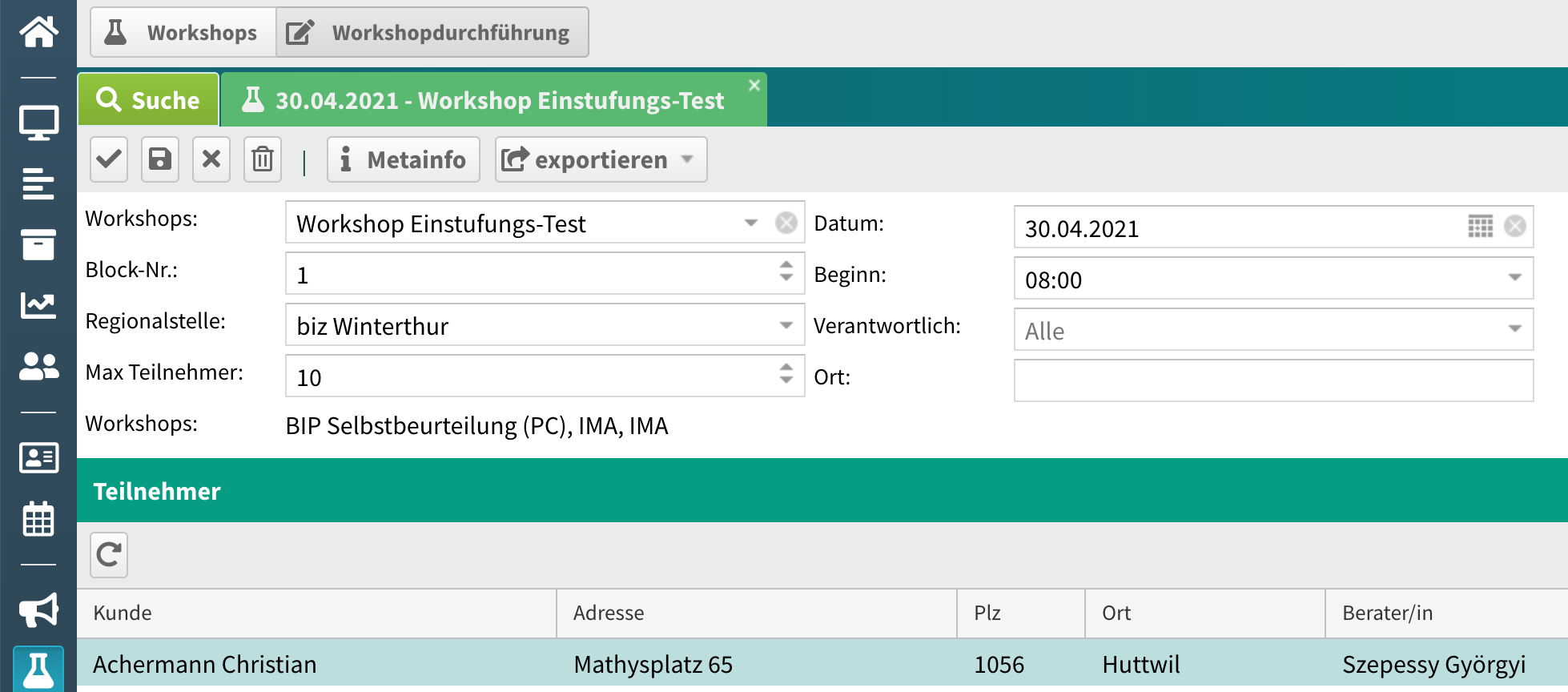
Wir befinden uns in der Durchführungs-Eingabe-Maske mit Subliste Teilnehmer.
| Nr. | Beschreibung | Erwartetes Ergebnis | erfüllt? | Bemerkung |
|---|---|---|---|---|
| 11 | Workshop-Teilnehmer listen | Die Subliste "Teilnehmer" zeigt alle in dieser Durchführung gebuchten Teilnehmer. | ||
| 12 | Workshop-Teilnehmer: Details bearbeiten (Doppelklick) | Doppelklick auf einen Teilnehmer öffnet die Detailangaben-Maske. Arbeitsverhalten, Einstieg, Bemerkung etc. kann editiert und gespeichert werden. | ||
| 13 | Workshop-Teilnehmer: Kontrollblatt drucken | Auf Ebene Teilnehmer-Detail kann sowohl ein ausgefülltes wie auch leeres Kontrollblatt (PDF) gedruckt werden. | ||
| 14 | Beobachtungen festhalten | Zum einzelnen Teilnehmer können pro Produkt Beopbachtungen (anwesend, Dauer, Zeit, Bemerkung) festgehalten werden. |