
Projekt BISO 3 - Handbuch
Um eine neue Brief-Vorlage aus einer Word Vorlage generieren zu können, muss in Biso eine neue Briefvorlage angelegt werden. Dazu wählt man in den Wertelisten den Punkt Brief-Vorlagen aus. Klickt man auf das + Symbol am oberen linken Rand, kann man auswählen, ob man einen Brief aus einer XML (Smarty) oder aus einer Word Vorlage generieren will.
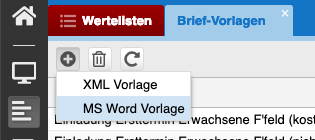
Hier soll die Wordvorlage ausgewählt werden. Die folgende Maske unterteilt sich in vier Abschnitte:

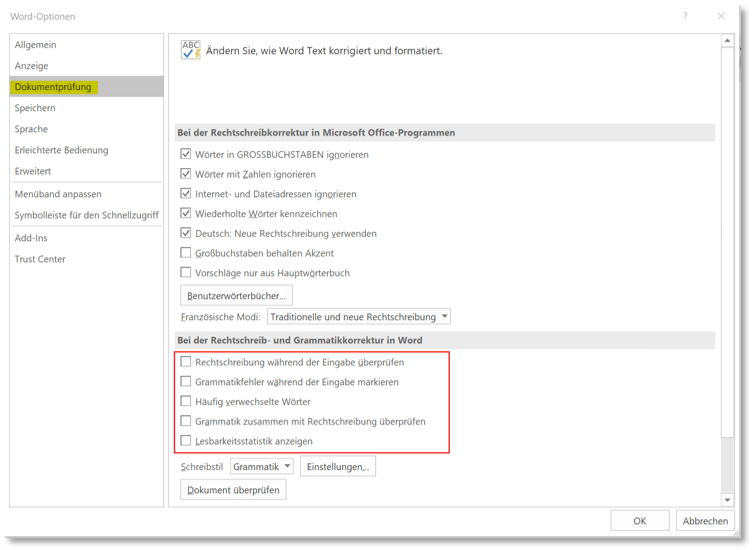
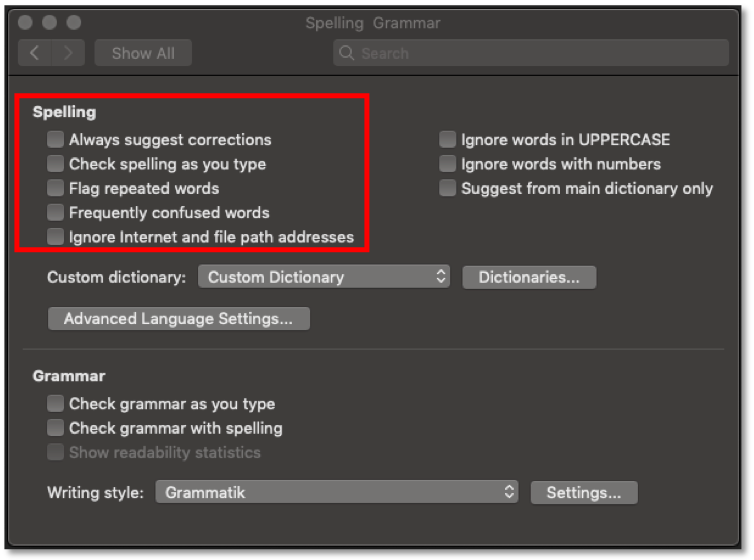
Word Vorlagen müssen in Microsoft Word erstellt werden, wobei die Autokorrektur ausgeschaltet werden muss.
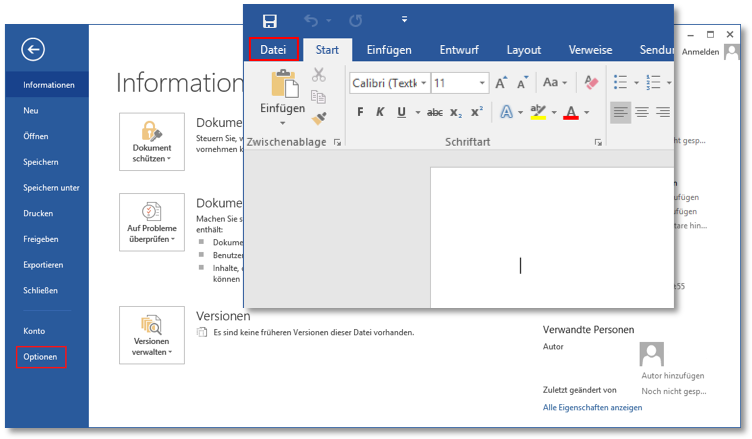
Um die Autokorrektur auszuschalten muss unter Windows wie folgt vorgegangen werden:
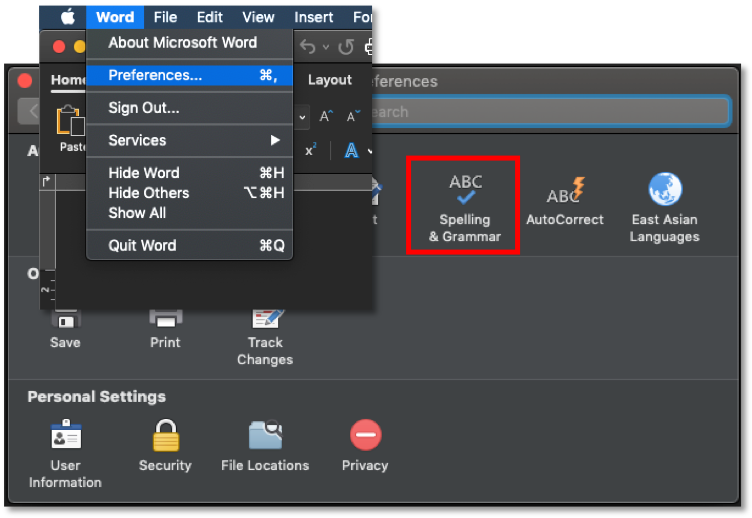
Unter macOS wird die Autokorrektur folgendermassen ausgeschaltet:
In Biso können die Benötigten Platzhalter mit einem Klick auf die entsprechende Zeile kopiert werden.

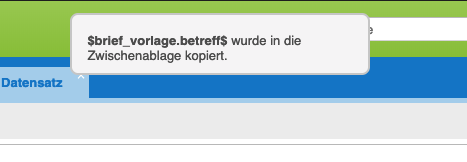
Wird eine Platzhaltervariable in die Zwischenablage kopiert, erscheint in Biso eine entsprechende Meldung:
Die kopierte Variable kann dann anschliessend mit der Tastenkombination  +
+  (Windows) bzw.
  + (Mac) in das Wordfile eingefügt werden.
Für Bilder müssen Platzhalterbilder in die Word Vorlage eingefügt werden. Diese Platzhalter müssen die entsprechende Höhe und Breite der finalen Bilder aufweisen. Um ein Platzhalterbild mit einer Variable zu versehen, muss mit der rechten Maustaste auf das Bild gecklickt werden und der Menupunkt 'Alternativtext bearbeiten...' ausgewählt werden. In die Textbox des Alternativtext' wird dann die Platzhaltervariable eingefügt.
Einige Felder können optional sein. Beispielsweise das Postfach, welches nicht bei jeder Person gesetzt ist. Damit solche Felder nur eingefügt werden, wenn sie vorhanden sind, können sogenannte Blöcke eingefügt werden. Dabei muss der Block jeweils gleich benannt werden wie die Platzhaltervariable, allerdings mit Unterstrichen statt Punkten und mit einem 'BLOCK' zum Anfang. Ein Block umschliesst die optionale Platzhaltervariable.
Beispiel:
$BLOCK_KUNDE_POSTFACH$
$kunde.postfach$
$BLOCK_KUNDE_POSTFACH$
siehe Ordner beispielvorlagen: